Excel里货币符号总在数字后面?3招让它乖乖回到前面
Excel里货币符号总在数字后面?3招让它乖乖回到前面
做财务报表时,最让人头疼的莫过于货币符号的位置不对。默认设置下,Excel往往把¥或$放在数字后面,这不符合国内阅读习惯,也显得不够专业。手动逐个修改不仅效率低,还容易出错。很多新手朋友遇到这个问题,第一反应就是去改单元格格式,结果发现根本找不到对应的选项按钮,心里急得不行。
其实,这并非软件故障,而是自定义格式的小技巧没掌握。想要让符号乖乖待在数字前,不需要复杂的编程知识。只需选中那些带有错误格式的单元格,右键点击选择“设置单元格格式”excel货币符号远离数字,进入数字标签页下的“自定义”类别。在这里,我们可以亲手编写一段代码,告诉Excel我们想要的显示规则是什么,简单直接且有效。
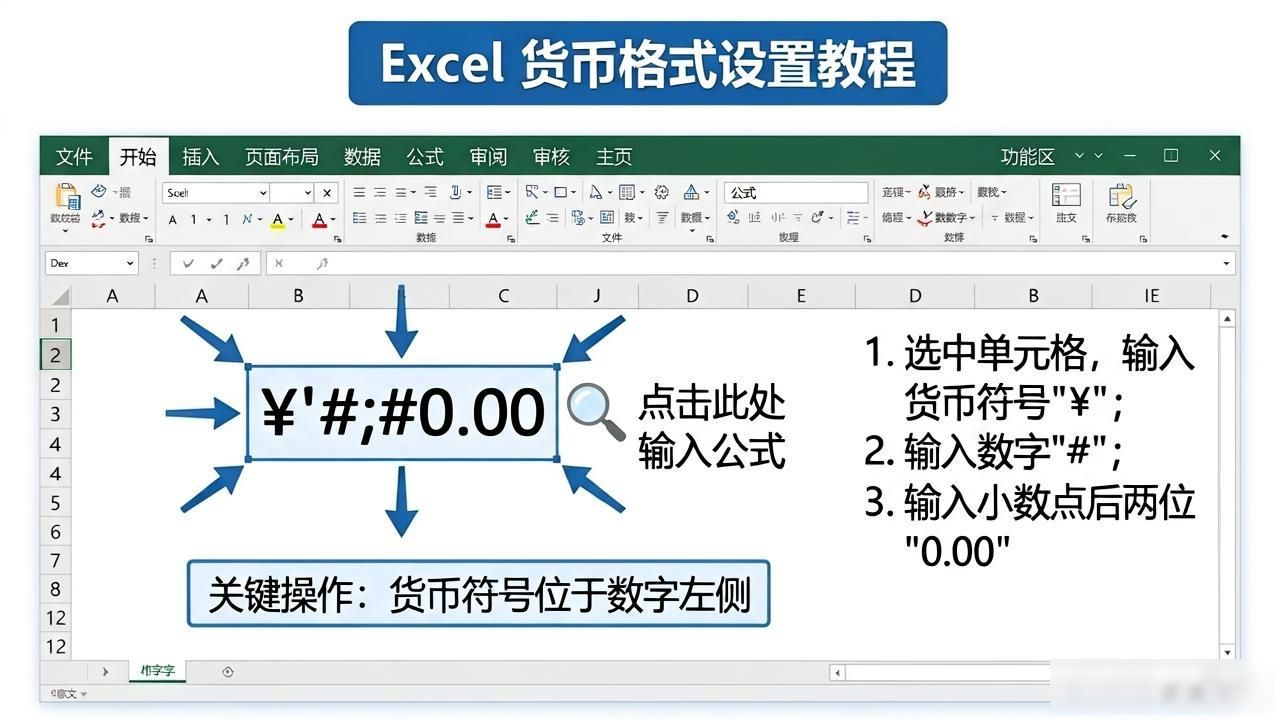
在自定义类型输入框中,键入"¥"#,##0.00是关键步骤。这里的引号包裹住人民币符号,意味着它被视为固定文本,而非变量。井号和零代表数值部分,逗号用于千位分隔符。这样设置后,无论输入正数还是负数,符号都会始终固定在数字左侧,视觉上整齐划一,彻底解决了符号“跑偏”的问题。
如果希望带负号时,符号依然保持在最前端,可以稍微调整一下代码逻辑。输入"¥"#,##0.00;[红色]-"¥"#,##0.00。分号前后分别定义了正数和负数的显示样式。特别注意的是,负数部分的符号要放在引号内,确保即使出现负值Excel里货币符号总在数字后面?3招让它乖乖回到前面,人民币符号也不会跑到数字右边去,保持财务报表的严谨性与美观度。
掌握这个自定义格式的技巧,能让你的数据呈现更加规范。无需借助VBA宏或第三方插件,Excel原生功能就能完美解决。对于经常处理大量金额数据的职场人来说,这种细节上的优化能显著提升工作效率。记住这个简单的代码模板,下次再遇到类似问题,只需几秒钟即可搞定,让每一张表格都看起来专业又整洁。
您可以还会对下面的文章感兴趣:
暂无相关文章